Приложение позволяет работать с PDF-документами и изображениями: заполнять и подписывать формы, сканировать документы и вносить необходимые изменения прямо на устройстве.
Заполнение PDF‑форм
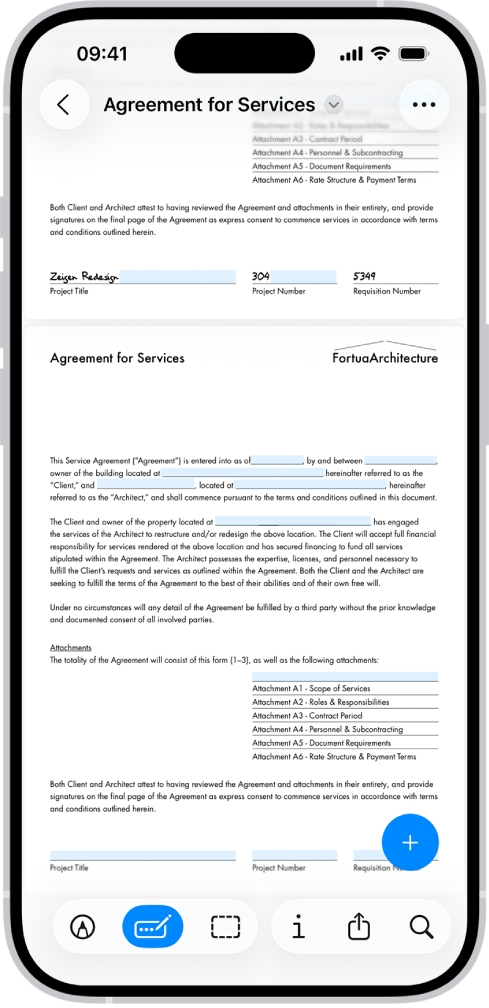
В приложении «Просмотр» на iPhone можно быстро заполнить PDF-форму. Для этого нажмите на значок редактирования и выберите нужное поле в документе.
После этого появится клавиатура — введите необходимый текст. Также можно воспользоваться подсказками, которые появляются над клавиатурой.
Если в документе есть поле для подписи, её можно добавить прямо на экране, нарисовав подпись пальцем.
Сканирование документов и сохранение их в виде PDF-файла
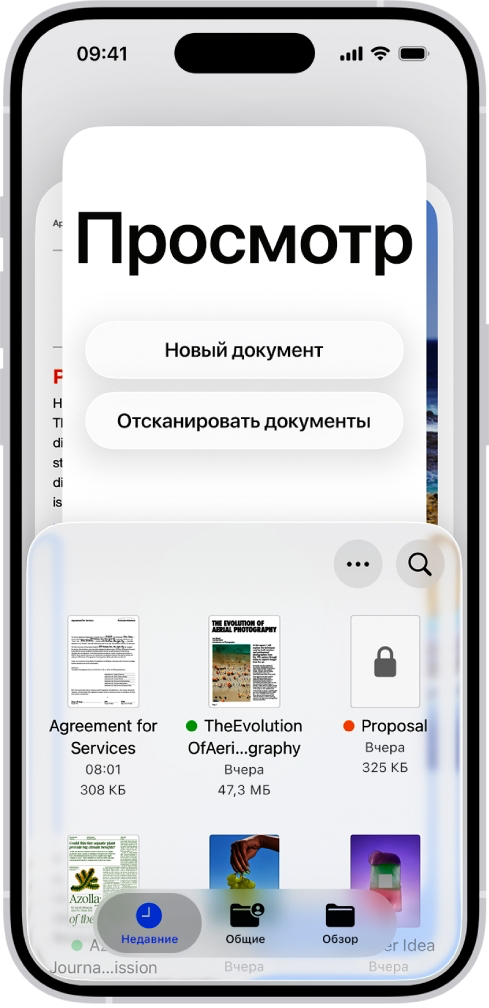
Для этого нажмите «Отсканировать документы», после чего наведите камеру на нужную страницу так, чтобы она полностью попала в кадр. iPhone автоматически распознает документ и сделает скан.
После этого останется подтвердить результат, нажав кнопку ✓, и файл сохранится в формате PDF.
Защита PDF‑документа паролем
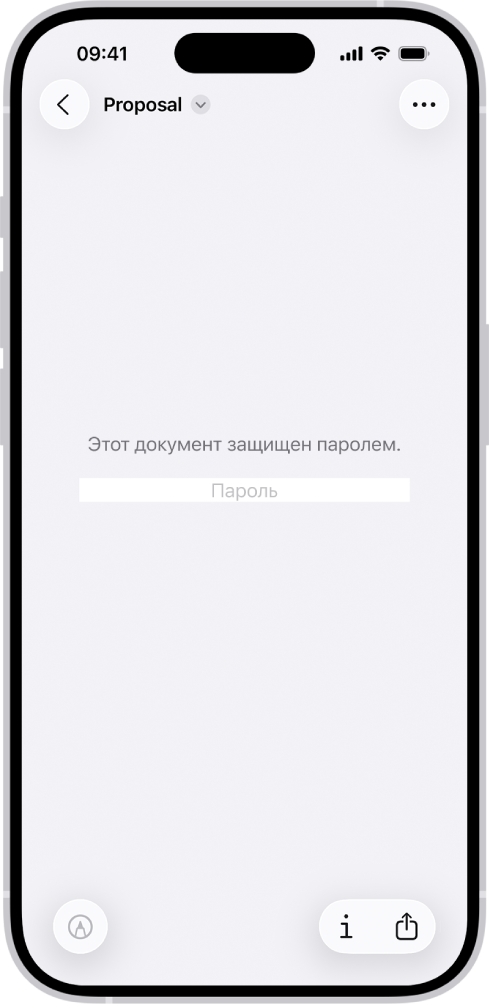
Можно защитить PDF‑документ паролем. Для этого откройте нужный PDF-документ, нажмите на значок рядом с названием файла и выберите пункт «Установить защиту». Затем включите параметр «Запрос пароля».
После этого введите пароль и подтвердите его — теперь документ будет открываться только после ввода этого пароля.
Удаление фона с изображения
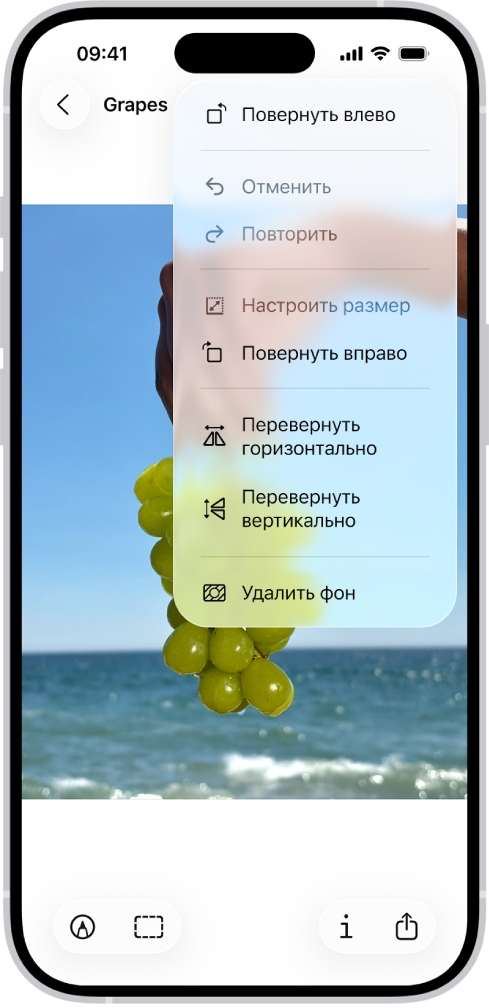
Можно удалить фоновое изображение, чтобы оставить в центре внимания основной объект на изображении. Для этого откройте изображение, нажмите на значок «…» в верхней части экрана и выберите пункт «Удалить фон».
iPhone автоматически отделит основной объект от фона и сохранит изображение без него.
Выделение, подчеркивание или зачеркивание текста
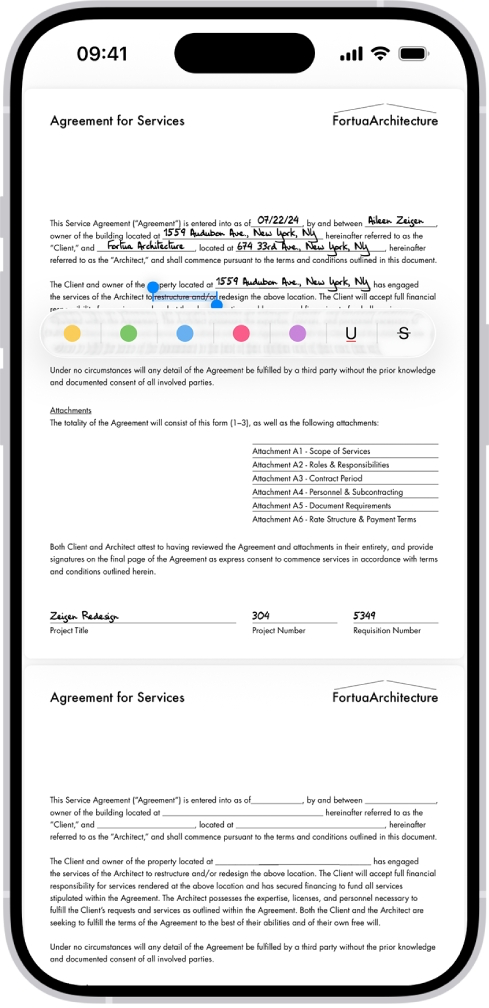
В PDF документах можно выделять, подчеркивать и зачеркивать текст. Для этого откройте PDF-файл и выделите нужный текст. Затем нажмите «Выделение» и выберите нужное действие:
— выделить цветом
— подчеркнуть
— зачеркнуть текст
Так можно быстро отметить важную информацию в документе или сделать удобные пометки перед отправкой файла.