
Каждый из нас знает о существовании полезных сочетаний клавиш для упрощения работы, но не каждый ими пользуется. Собрали для вас основные полезные и простые для запоминания клавиши, чтобы гораздо быстрее выполнять действия, на которые ты тратишь много времени, когда курсором ищешь на экране нужные функции
*Если ты только перешел на macOS, запомни - клавиша Option (⌥) вместо Alt и клавишу Command (⌘) вместо Ctrl, к которым ты привык на Windows
Для работы с документом и сайтом
- Command + C : копировать выделенный элемент.
- Command + V : вставить скопированный элемент.
- Command + X : вырезать выделенный элемент.
- Command + F : поиск в текущем документе или приложении.
- Command + A : выбор всех объектов.
- Command + M : свертывание активного окна в Dock. Чтобы свернуть все окна активного приложения, нажмите клавиши Option-Command-M.
- Command + P : печать текущего документа.
- Command + S : сохранение текущего документа или страницы сайта.
- Control (^) + Command + Пробел : открытие панели символов для выбора эмодзи.
Для работы с текстом
- Command + B : применение полужирного начертания к выделенному тексту
- Command + I : применение курсивного начертания к выделенному тексту
- Command + K : добавление веб-ссылки.
- Command + U : применение подчеркивания к выделенному тексту
- Command + T : отображение или скрытие окна «Шрифты»
- Command + D : выбор папки «Рабочий стол» в диалоговом окне открытия или сохранения файла
- Shift + Command + двоеточие (:) : открытие окна «Правописание и грамматика».
- Command + точка с запятой (;) : поиск неправильно написанных слов в документе.
- Fn + стрелка вверх : прокрутка вверх на одну страницу.
- Fn + стрелка вниз : прокрутка вниз на одну страницу.
- Fn + стрелка влево : прокрутка к началу документа.
- Fn + стрелка вправо : прокрутка к концу документа.
- Shift + стрелка вверх : распространение области выделения текста до ближайшего символа в той же позиции по горизонтали на одну строку выше.
- Shift + стрелка вниз : распространение области выделения текста до ближайшего символа в той же позиции по горизонтали на одну строку ниже.
- Shift + стрелка влево : расширение области выделения текста на один символ влево.
- Shift + стрелка вправо : расширение области выделения текста на один символ вправо.
- Option + Shift + стрелка влево : расширение области выделения текста до начала текущего абзаца, а при повторном нажатии — до начала следующего абзаца.
- Option + Shift + стрелка вниз : расширение области выделения текста до конца текущего абзаца, а при повторном нажатии — до конца следующего абзаца.
- Option + Shift + стрелка влево : расширение области выделения текста до начала текущего слова, а при повторном нажатии — до начала следующего слова.
- Option + Shift + стрелка вправо : расширение области выделения текста до конца текущего слова, а при повторном нажатии — до конца следующего слова.
- Control + A : переход в начало строки или абзаца.
- Control + E : переход в конец строки или абзаца.
- Control + F : переход на один символ вперед.
- Control + B : переход на один символ назад.
- Control + P : переход на одну строку вверх.
- Control + N : переход на одну строку вниз.
Для скриншотов и видеозахвата:
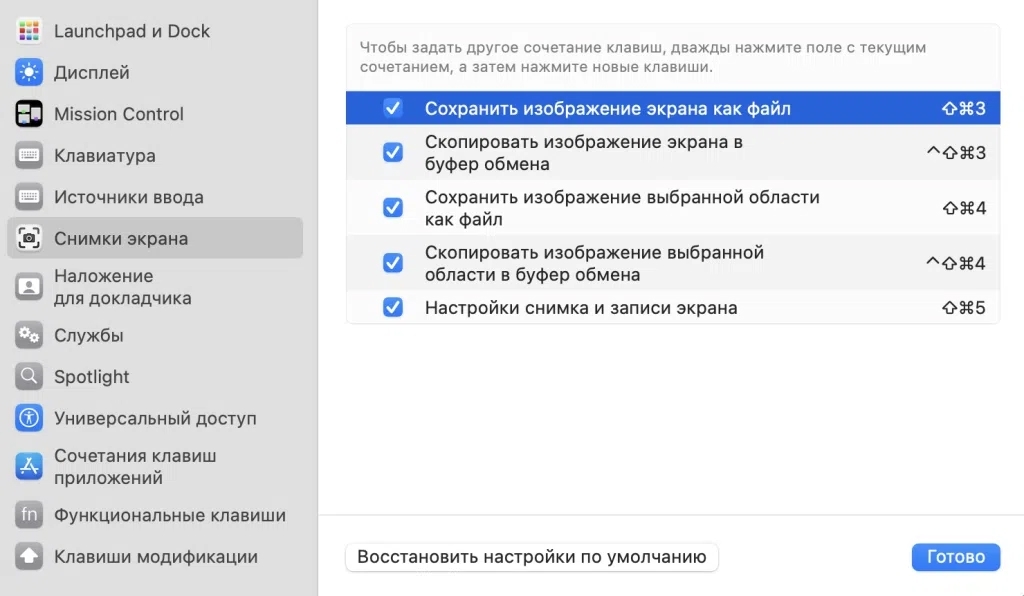
- Shift + Command + 3 : сделать снимок всего экрана.
- Shift + Command + 4 : сделать снимок выбранной области экрана.
- Shift + Command + 5 : открыть панели инструментов создания снимка или записи видео.
Данные команды сохраняют снимки на рабочий стол с возможностью редактирования.
Чтобы сделать скриншот на Mac сразу в буфер обмена (без сохранения файла), добавьте клавишу
Control к стандартным командам:
Чтобы сделать скриншот на Mac сразу в буфер обмена (без сохранения файла), добавьте клавишу
Control к стандартным командам:
- Command + Control + Shift + 4 : Выделить область и скопировать в буфер.
- Command + Control + Shift + 3 : Скопировать весь экран в буфер.
- Command + Control + Shift + 4 + Пробел : Скопировать конкретное окно (нажать 4+пробел, затем щелкнуть по окну).
Для работы с приложениями
- Command + Z : отмена предыдущей команды. Command + Shift + Z — для повтора отмененной команды. В некоторых приложениях можно отменять и повторять несколько последних команд.
- Command + H : скрытие окна активного приложения. Чтобы оставить открытым окно активного приложения, но скрыть все остальные, нажмите клавиши Option + Command + H.
- Command + O : открытие выделенного объекта или вызов диалогового окна, позволяющего выбрать файл для открытия.
- Command + T : открытие новой вкладки.
- Command + W : закрытие активного окна. Чтобы закрыть все окна приложения, нажмите клавиши Option + Command + W.
- Option + Command + Esc : принудительное завершение работы приложения.
- Command + пробел : отображение или скрытие поля поиска Spotlight.
- Control + Command + F : переход в полноэкранный режим.
- Command + ` : переключение между окнами одного приложения.
- Command + N : создание нового окна приложения.
- Command + , : открытие окна настроек активного приложения.
- Command + Delete : удаление файлов.
- Command + Option + Esc : принудительное закрытие приложения.
Персонифицированные
Вы можете настроить клавиши управления под свои нужды, перейдя в меню Apple –> «Системные настройки» –> «Клавиатура» –> «Сочетания клавиш».