
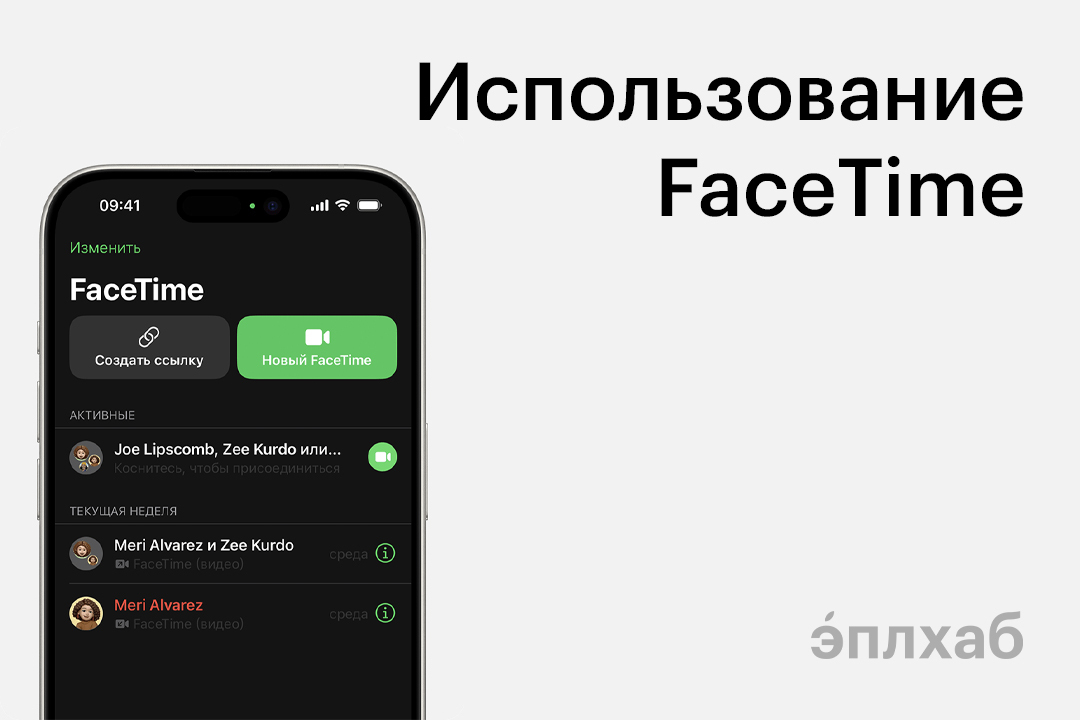
Пока вызовы через Telegram и WhatsApp начали блокироваться Роскомнадзором, самое время вспомнить про старый добрый FaceTime 👀
Это встроенный сервис в iPhone и iPad, который позволяет бесплатно звонить через мобильный интернет или Wi‑Fi — как в аудио, так и в видеоформате.
Разберёмся, как им пользоваться и что умеет FaceTime:
Это встроенный сервис в iPhone и iPad, который позволяет бесплатно звонить через мобильный интернет или Wi‑Fi — как в аудио, так и в видеоформате.
Разберёмся, как им пользоваться и что умеет FaceTime:
Как включить FaceTime
• Откройте Настройки → FaceTime
• Включите FaceTime и войдите под своей учёткой Apple ID
• Убедитесь, что указан ваш номер телефона (по умолчанию — только Apple ID)
• Откройте Настройки → FaceTime
• Включите FaceTime и войдите под своей учёткой Apple ID
• Убедитесь, что указан ваш номер телефона (по умолчанию — только Apple ID)
Как звонить по FaceTime
Если у вас iPhone и у собеседника тоже iPhone:
• Просто откройте FaceTime → «Новый вызов»
• Или в Контактах нажмите значок FaceTime
• Можно даже начать обычный звонок и переключиться на FaceTime
Если у собеседника Android:
В FaceTime можно создать ссылку и отправить её через любое приложение. Человек подключится к вашему звонку через браузер.
Почему это удобно:
• Видео- и аудиосообщения — если человек не ответил
• Маски и эффекты — сердечки, фейерверки и т.п.
• SharePlay — возможность смотреть фильмы, слушать музыку вместе
• Демонстрация экрана — удобно для помощи или презентаций
• Изоляция голоса — заглушает фоновый шум
• Портретный режим — размывает фон
• Субтитры (пока в бете) — удобны при плохой слышимости
• Можно заглушить звонки от неизвестных
В FaceTime можно создать ссылку и отправить её через любое приложение. Человек подключится к вашему звонку через браузер.
Почему это удобно:
• Видео- и аудиосообщения — если человек не ответил
• Маски и эффекты — сердечки, фейерверки и т.п.
• SharePlay — возможность смотреть фильмы, слушать музыку вместе
• Демонстрация экрана — удобно для помощи или презентаций
• Изоляция голоса — заглушает фоновый шум
• Портретный режим — размывает фон
• Субтитры (пока в бете) — удобны при плохой слышимости
• Можно заглушить звонки от неизвестных
Не получается? Вот что проверить:
• Вошли ли вы в Apple ID
• Включён ли FaceTime в Настройках
• Есть ли интернет
• Указан ли номер телефона в разделе FaceTime
• Помогает вытащить и вставить симку вновь с поддтверждением включения FaceTime или сброс сетевых настроек
• Вошли ли вы в Apple ID
• Включён ли FaceTime в Настройках
• Есть ли интернет
• Указан ли номер телефона в разделе FaceTime
• Помогает вытащить и вставить симку вновь с поддтверждением включения FaceTime или сброс сетевых настроек
FaceTime — это просто, удобно и актуально 👍